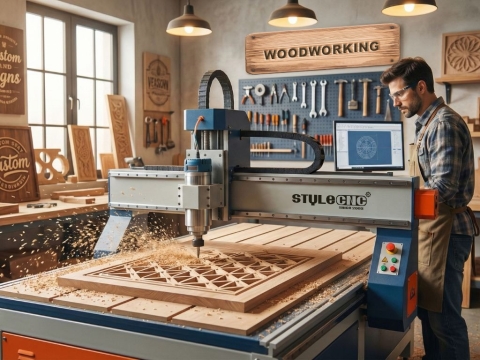
El funcionament del router CNC sempre ha estat una preocupació per a molts clients potencials, perquè, segons la impressió de tothom, deu ser difícil operar aquest tipus d'equip CNC d'alta precisió amb mecanitzat totalment automatitzat per aconseguir efectes de gravat exquisits. Molta gent es retira abans d'entendre i aprendre, per por de no poder aprendre. De fet, és un funcionament molt complicat i feixuc del router CNC. Sempre que ho aprenguis amb el cor, és fàcil i no hi ha res difícil d'aprendre. Aquí presentem els passos d'operació del router CNC en detall per a la vostra referència.
Passos d'operació del router CNC
1. Arrencada
Abans d'engegar, primer assegureu-vos que totes les connexions entre la màquina-eina i l'ordinador siguin normals i, a continuació, engegueu l'alimentació de la màquina-eina i l'ordinador. Un cop iniciat el sistema, accediu al sistema CNC Ncstudio.
2. Restabliment mecànic (opcional)
Aquesta secció només tracta de la màquina-eina amb la funció de tornar a l'origen de la màquina, i el contingut d'aquesta secció s'hi refereix. Consulteu el manual de la màquina.
Si la màquina-eina admet l'operació de retorn a l'origen mecànic, seleccioneu el menú "Torna a l'origen mecànic". La màquina-eina tornarà automàticament a l'origen mecànic i corregirà el sistema de coordenades.
En alguns casos, com ara després de l'última apagada normal, reiniciant i continuant l'última operació, l'usuari no necessita realitzar una operació de reinici mecànic. Perquè el sistema NCStudio desa la informació de coordenades actual quan surt normalment.
A més, si l'usuari confirma que la ubicació actual és correcta, és possible que aquesta operació no es pugui dur a terme.
3. Carregar fitxers CNC
Abans del mecanitzat, l'usuari generalment ha de carregar els fitxers CNC necessaris; en cas contrari, algunes funcions relacionades amb el processament automàtic no seran vàlides.
Seleccioneu el menú "Obre (F) | Obre (O)...", apareixerà un quadre de diàleg estàndard d'operacions amb fitxers de Windows, des del qual podeu seleccionar la unitat, la ruta i el nom del fitxer on es troba el fitxer que voleu obrir.
Després de fer clic al botó "Obre", el fitxer es carrega al sistema. En aquest moment, l'usuari pot prémer la tecla F2 per canviar a la finestra "Fitxer" per veure el fitxer CNC actual.
4. Funcionament manual
Interfície d'operació manual de visualització
Seleccioneu l'element del menú "Visualització (V) | Mostrar interfície manual (M)", la finestra de visualització de paràmetres mostrarà una interfície d'operació manual, a través d'aquesta interfície, podeu operar manualment la màquina-eina.
Moure manualment
La màquina-eina es pot moure manualment mitjançant les tecles corresponents del teclat numèric de l'ordinador. El llum NUMLOCK del teclat petit hauria d'estar encès en aquest moment.
Les claus corresponents són:
6 - Direcció positiva de l'eix X
4 - Direcció negativa de l'eix X
8 - Direcció positiva de l'eix Y
2 - Direcció negativa de l'eix Y
9 - Eix Z direcció positiva
1 - Direcció negativa de l'eix Z
Aquestes tecles es poden combinar amb CTRL per aconseguir un moviment manual d'alta velocitat de la màquina-eina.
Augmentar/reduir la profunditat
Feu servir les tecles +/- del teclat numèric amb les tecles numèriques per augmentar i disminuir ràpidament la profunditat.
5. Determinar l'origen de la peça de treball
L'origen de les coordenades X, Y i Z al programa de processament és l'origen de la peça. Abans de processar, hem d'associar la posició amb la posició real. Els passos són:
Moveu manualment la màquina-eina X i Y a la posició d'origen desitjada a la peça, seleccioneu el menú "Defineix el punt actual com a origen de la peça" o esborreu el valor de les coordenades de la posició actual a la finestra de coordenades, de manera que la posició actual s'utilitzarà quan s'executi el programa de processament. La posició és el punt d'inici del processament.
Els passos anteriors han completat l'ajust de l'origen de la peça dels eixos X i Y, però l'ajust de l'origen de la peça de l'eix Z requereix mitjans d'operació més precisos. Aquest sistema coopera amb el maquinari de la màquina-eina per proporcionar la funció d'ajust d'eines de l'eix Z.
Seleccioneu la funció "Operació (O) | Configuració automàtica de l'eina (E)..." per completar la configuració automàtica de l'eina; consulteu XXX.
Després dels 2 passos anteriors, s'ha determinat l'origen de la peça processada.
6. Realitzar el processament automàtic
El processament automàtic significa que la màquina-eina processa automàticament segons el programa de processament seleccionat.
Inicia el processament automàtic
Seleccioneu l'opció de menú "Operació (O) | Inicia o Continua (S)" i la màquina-eina iniciarà automàticament el procés de mecanitzat automàtic des de la primera frase del programa de mecanitzat.
Parada de la màquina
En el procés de processament automàtic, si s'atura l'operació del programa de processament i es selecciona l'element del menú "Operació (O) | Atura (O)", la màquina-eina aturarà el processament després que s'hagi completat el processament de l'instrucció actual i entrarà a l'estat "inactiu". Aquest mètode és un mètode per fer que el sistema s'aturi de manera precisa i ordenada, i també és un mètode recomanat.
Nota: Quan la funció de connexió suau d'alta velocitat és vàlida, el sistema s'aturarà quan la velocitat de connexió sigui zero.
Parada de la màquina
En el procés de processament automàtic, en cas d'emergència, seleccioneu l'element del menú "Operació (O) | Parada d'emergència (B)" i la màquina-eina aturarà el processament immediatament. Si voleu reiniciar el processament, primer heu de seleccionar el menú "Operació (O) | Recuperació d'aturada d'emergència" (R)" i després seleccionar el menú "Operació (O) | Inicia o continua (S)". La màquina-eina reiniciarà el procés de processament automàtic des de la primera frase del programa de processament; en cas contrari, la màquina-eina no funcionarà.
Pausa de la màquina
Durant el processament automàtic, si necessiteu pausar el processament, seleccioneu l'element del menú "Operació (O) | Pausa (P)" i la màquina-eina aturarà el processament després d'executar l'ordre de processament actual. En aquest moment, si voleu continuar executant el programa de processament, només cal que seleccioneu l'element del menú "Operació (O) | Inicia o Continua (S)".
Execució de salts de programa Seleccioneu l'element del menú "Inici avançat (A)" i apareixerà un quadre de diàleg que us demanarà que executeu des de la primera frase del programa fins al final del programa. Si introduïu el número de frase i feu clic a la tecla "Inici", la màquina-eina només executarà una frase determinada del programa segons els vostres requisits. Però hi ha d'haver un número de segment abans d'executar aquesta instrucció de funció del programa.
7. Funció de posicionament directe
Si sovint voleu localitzar un punt determinat ràpidament, podeu provar la funció de "posicionament directe".
La tecla de drecera per entrar a la funció "funció de posicionament directe" és F5 i la tecla de drecera per sortir de la funció "funció de posicionament directe" és Esc.
Introduïu el signe + abans de la X a la finestra "Funció de posicionament directe" per realitzar una entrada incremental.
Introduïu * davant d'una X a la finestra "Funció de posicionament directe" per aconseguir un posicionament mecànic per coordenades.
Introduïu el signe @ davant de la X a la finestra "Funció de posicionament directe" per realitzar la funció de correcció de l'origen de la peça (inclòs l'augment de la profunditat)
8. Tancar
Després de processar el programa, apagueu l'alimentació de la màquina-eina i de l'ordinador. Si cal, apagueu l'alimentació principal per garantir-ho.
Precaucions durant el funcionament
Com que Windows és un sistema operatiu de temps compartit, en general, altres tasques (com ara editar programes de processament) es poden realitzar a l'ordinador durant el processament automàtic, però hi ha 2 punts a tenir en compte:
1. Els programes de Windows ocupen molta memòria, per la qual cosa no és fàcil obrir massa finestres alhora, generalment depenent de la mida de la memòria de l'ordinador.
2. Algunes aplicacions poden no ser estables, com ara alguns programes de jocs, reproductors de VCD, etc., que poden ingerir recursos del sistema de manera il·limitada durant el funcionament, com ara memòria, intervals de temps de CPU, etc., cosa que pot provocar que l'ordinador es bloquegi. Per tant, durant el processament, no inicieu aquests programes per evitar interrupcions inesperades del processament a causa d'una fallada de la màquina.
per tornar a l'origen de la màquina
En el procés de retorn a l'origen de la màquina, hi pot haver diferents processos segons els requisits dels diferents sistemes. En un sistema amb requisits d'alta precisió, el procés de calibratge final és relativament lent a causa dels alts requisits de precisió. En aquest moment, presteu atenció a la finestra d'estat del CNC i espereu que el sistema entri a l'estat inactiu abans de sortir de la finestra d'origen de la màquina; en cas contrari, el procés d'origen de la màquina no es completarà normalment i s'avortarà.
Conseqüències de quedar suspès artificialment durant el procés de retorn a l'origen de la màquina:
1. L'estat d'alarma del port apareix sovint perquè el nou número de límit (origen mecànic) no ha desaparegut;
2. Posicionament inexacte, la funció de calibratge de retorn a l'origen de la màquina es destrueix artificialment;
3. El límit suau no funciona: Com que el procés de retorn a l'origen de la màquina no s'ha completat, el sistema no és vàlid en aquest moment. La funció de límit suau només funcionarà després que s'hagi completat el procés de retorn a l'origen de la màquina.